【通用】制作新地图和游戏内配置
项目 | 简介 | 使用工具 |
|---|---|---|
制作新地图和游戏内配置 | 地图制作,手游、纯pc游戏内大小地图配置 | 地编工具、996工具盒、GfxDesigner电脑端tex图片查看 |
第一步:地图原图
首先我们要做一张属于自己的地图,或者去各大论坛下载已经制作好的地图图片,使用PS或者其他工具查看地图尺寸。这里我用PS打开方便修改。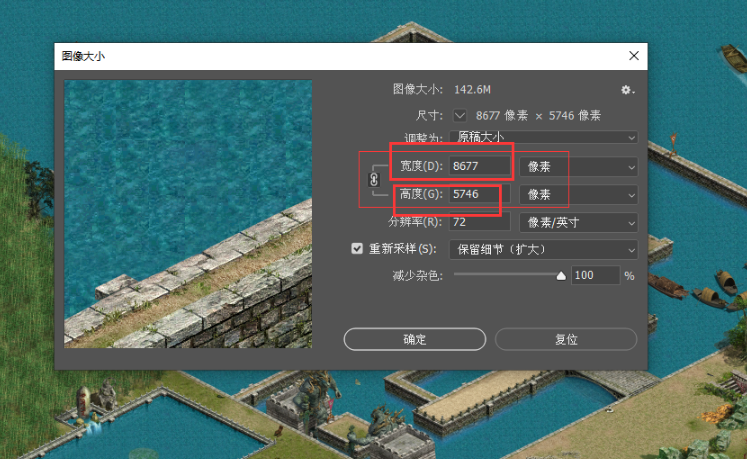
第1点注意:长宽必须为128的倍数。否则封边会出问题。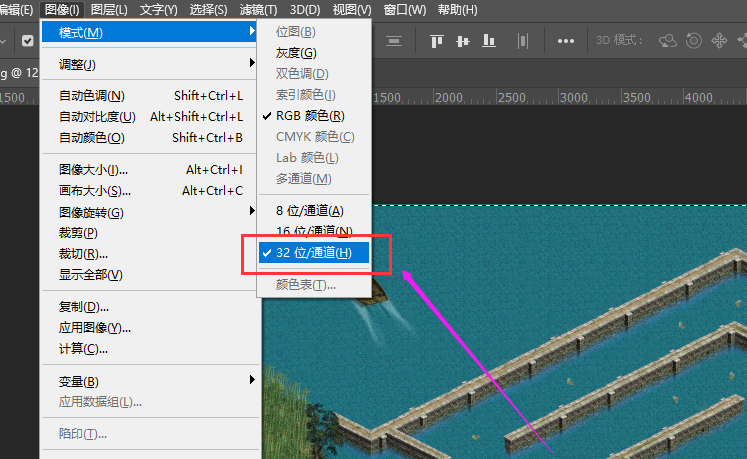
第2点注意:图片深度必须为32位,否则无法识别
第二步:地图工具
打开地图制作工具,996GM群内可下载,或者“本指南-常用工具介绍-地图编辑工具内也可以下载附件”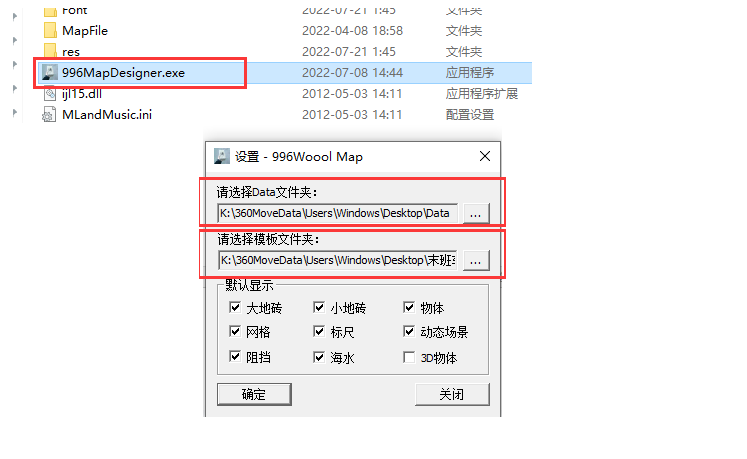
选择Data 文件夹 这里其实 你可以随便选择一个文件夹。这里是存放切片素材的地方,你可以随便取名选择路径。但一定要记住位置这里很重要。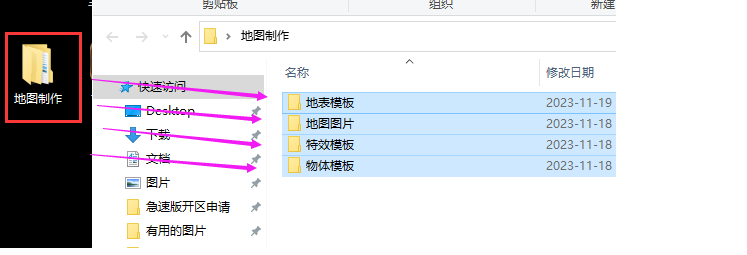
选择模板文件夹,这里就有点要求。 首先你创建一个大文件夹 名字随便,然后里面必须要有几个小文件夹,大家可以看一下我的,按着我的去创建,名称要一致
第二步结束 全部弄好后,工具正常打开。
第三步:地图切片与tut
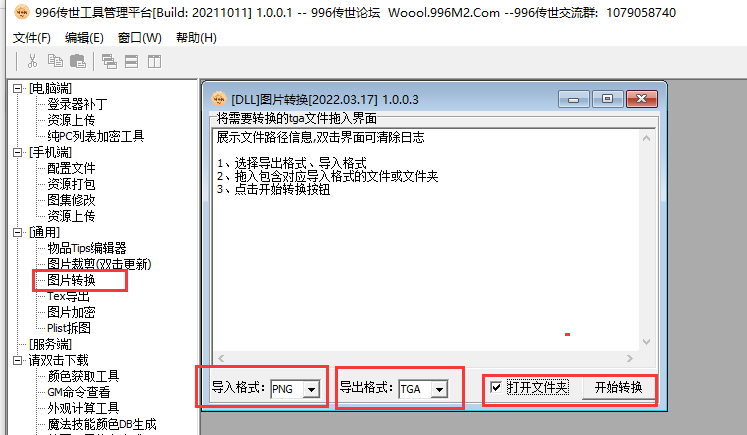
将我们准备好的32为png 图片使用996转换工具转换为TGA格式。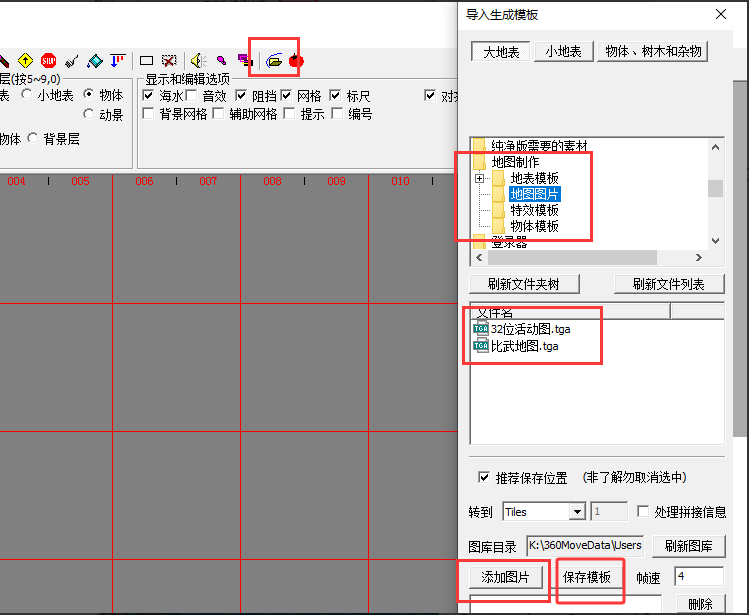
打开地图工具点击导入图片按钮(如上图所示)。右侧选择文件路径后 点击选中要导入的图片点击“添加图片”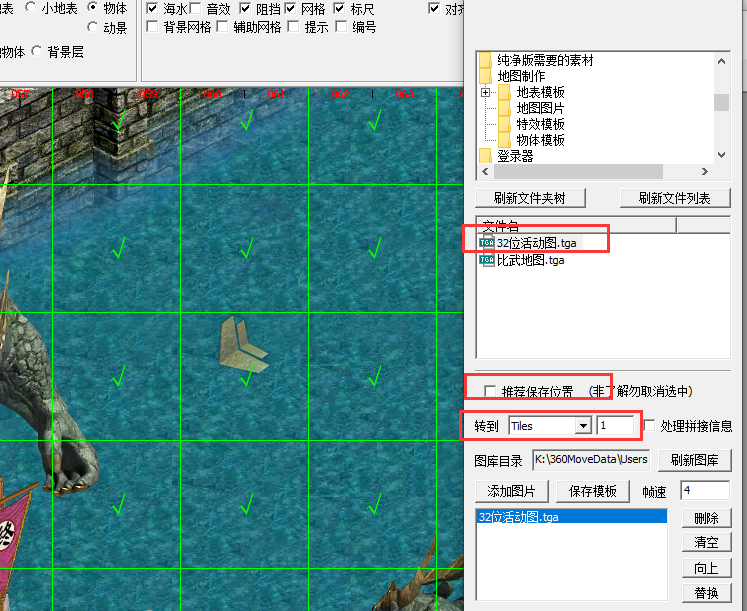
添加图片后地图会进入可视操作台,这时候我们选择素材要保存的tiles文件 这里工具给了 Tiles——Tiles10 选择,可以根据自己的需求选择。
这里对新手解释一下Tiles是存放地图切片素材的文件。读取地图也就是读取这里的切片。切记不要和自己要用到的地图搞混淆。不要把自己要用的覆盖掉了。比如Tiles1里面有你需要的地图切片这里就不要选择Tiles1,否则Tiles1将会给你的新切片覆盖。
选择完毕后点击保存模板。工具将会开始自动切片 如果地图较大这里需要耐心等待一下。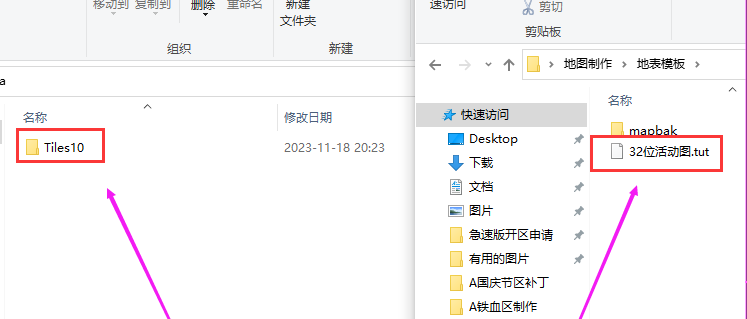
全部切片完成后你就获得了两个文件:Tiles切片素材 还有个地图tu位文件
第三步结束 这里建议关闭一下地图工具。然后重新打开开始第四步
第四步:封图
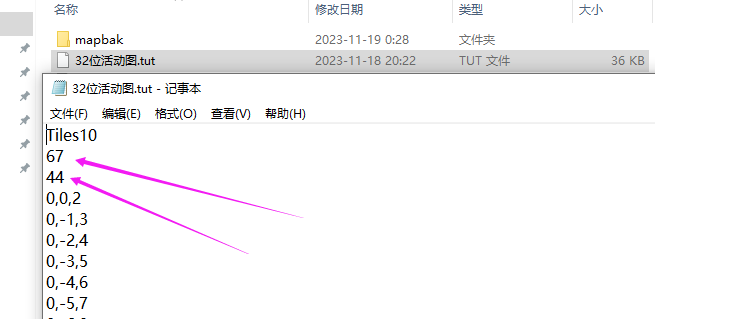
首先我们用工具或者右键记事本格式查看刚刚切片产生的tut文件。
这里我们只看 第二行和第三行。
第1行代表地图大小 X 值,这里我们要乘以2,所以得到134
第2行代表地图大小 Y 值,这里我们要乘以4,所以得到176
(不要在tut文件内修改xy值,对应的是下面工具里地图宽度和高度)
现在我们开始新建地图。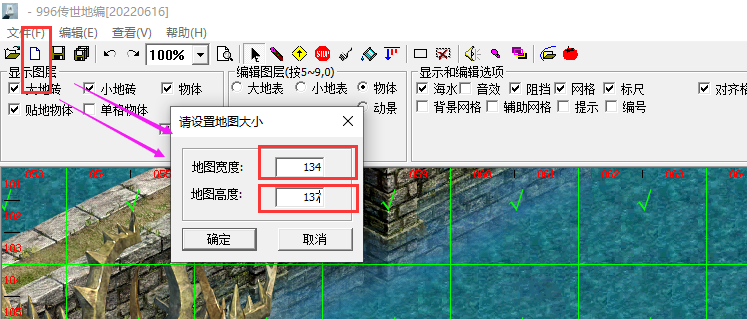
点击新建地图,输入我们刚刚算出的地图大小。点击确定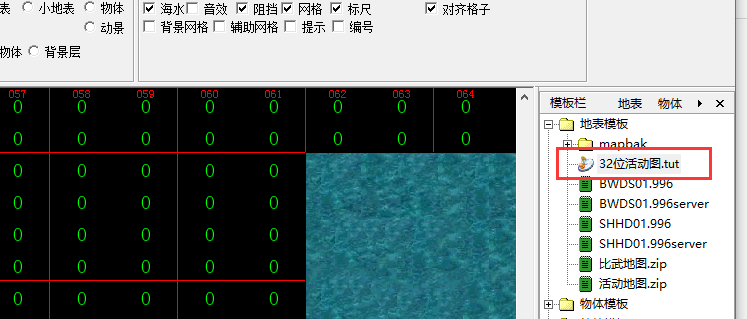
新建地图后右边会展示可用tut选项,这是我们点击一下我们要的图,(这里这里点一下千万不要双击)
点击一下后鼠标移动到操作界面你会发现地图跟着光标在移动,这个时候前后不要点鼠标!!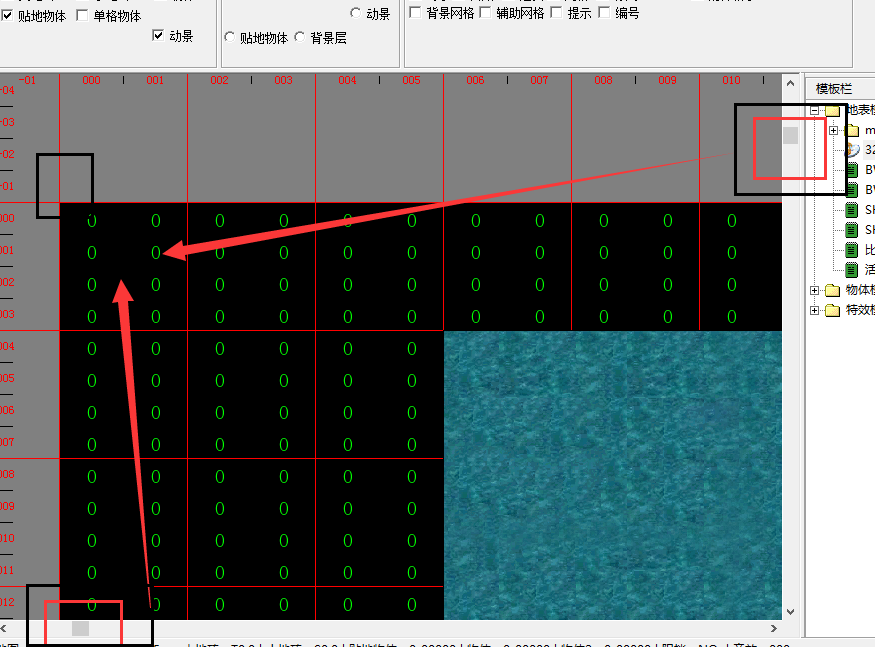
这一步很重要! 右边滚轮和下面滚轮滑到地图顶端。然后把地图拖过去点击鼠标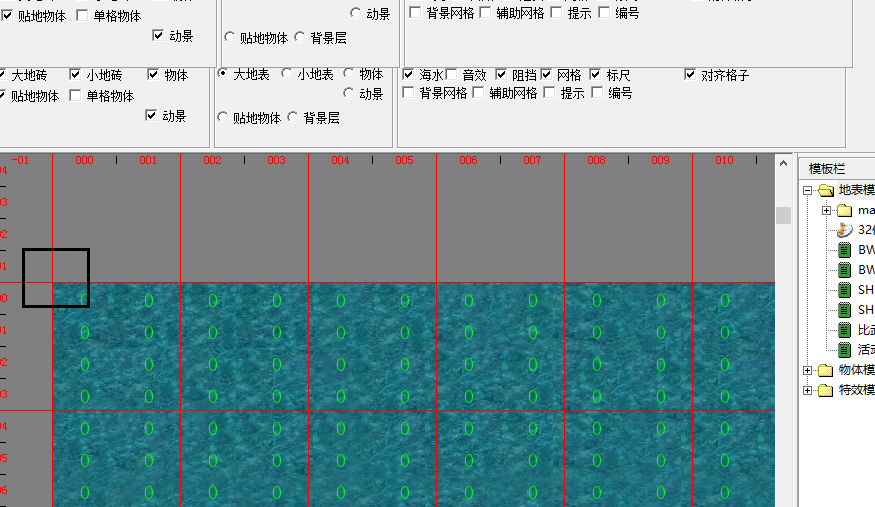
地图对齐顶端之后我们可以开始制作障碍点了。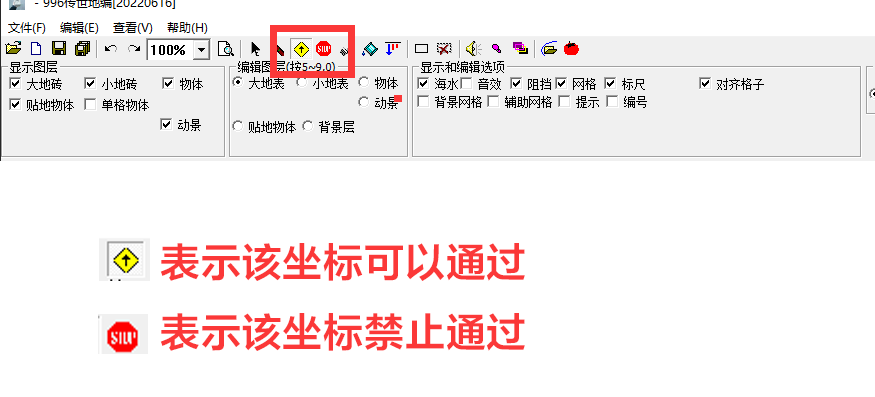
到这就很简单了,我们今天只需要用到两个标记工具,如上图所示。大胆的开始涂抹坐标即可。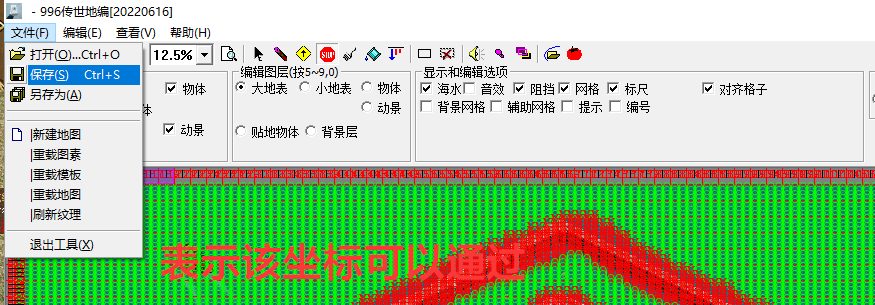
涂抹过程我就不详细说了 自己小心点满满图就可以,按ctrl+滚轮可以放大缩小操作台,涂抹完毕后点击保持地图、这里要注意一下地图名字不能小写不能中文。用大写英文或者数字。
然后保存地图,地图号字母大写,最终得到两个文件.XXXX996server 和 XXXX.996。以及tiles地砖素材文件
第五步:导入游戏
(PC端地图配置)
1、首先将Tiles文件放到客户端texture6。
2、把刚刚获得的XXX.996server 地图文件放到引擎.Mir200\Map文件。
3、再把 .XXXX996server 和 XXXX.996 2个文件一起放到客户端的996Woool\data\data1\map文件。
4、MapInfo.txt配置一张新地图编号吻合上。这样一张地图文件就配置完成。
下面配置小地图文件:
1、先将准备好的小地图文件转换成tex格式(png→tga→tex)
2、将转换完成的tex文件放入data\texture6\mmap和data\texture6\timap对应目录下(放入和文件编号前三位一致的文件夹)
3、对照说明书minmaplist.xml配置相关信息。如下图
<Map id="地图编号" name="地图名字" minmapid="小地图编号"(客户端WPF文件内mmap里的对应编号) width="地图宽度" height="地图高度">注:若配置完成右上角小地图或者ctrl+tab的小地图没有显示,建议工具重新生成地图配置文件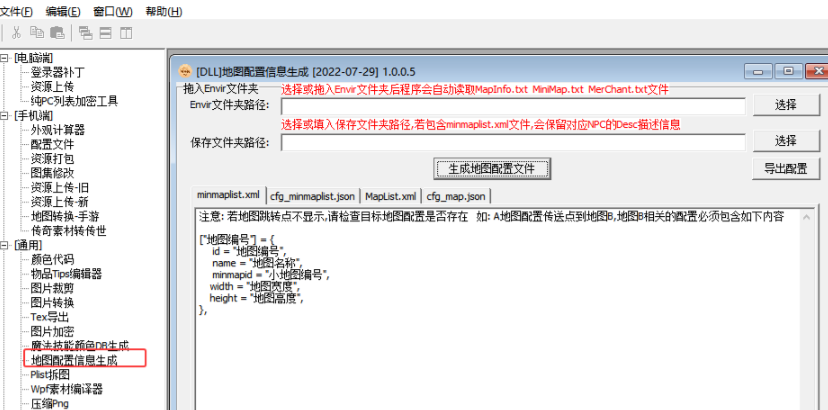
另一种方式:
在996Woool\data\dev路径下创建textureX文件夹(比如texture99,和缓存文件夹名称区分就行),在textureX文件内创建地图相关文件夹(mmap、Tiles、timap),将相应小地图tex文件放入。注:由于是自定义资源,需要将textureX生成hash文件。其他步骤同上
(手游/cocos客户端地图配置)
一、文件路径确认
1、上篇最后地图生成完毕后产生 .996 和.996server文件在地表模板文件夹下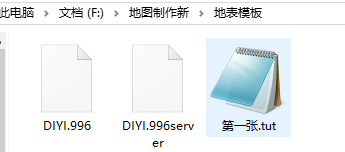
2、 在之前操作Data第一条路径下新建文件夹textureX(例如texture1、texture2之类的命名,X为任意数字),并将之前生成的地砖文件夹【Tiles】放入此文件夹内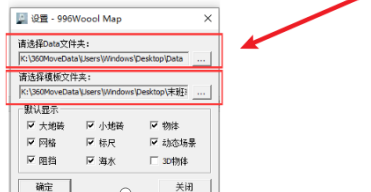
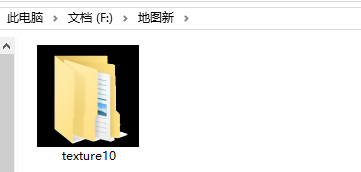
二、996工具盒转换
1、 打开996工具盒左侧【地图转换-手游】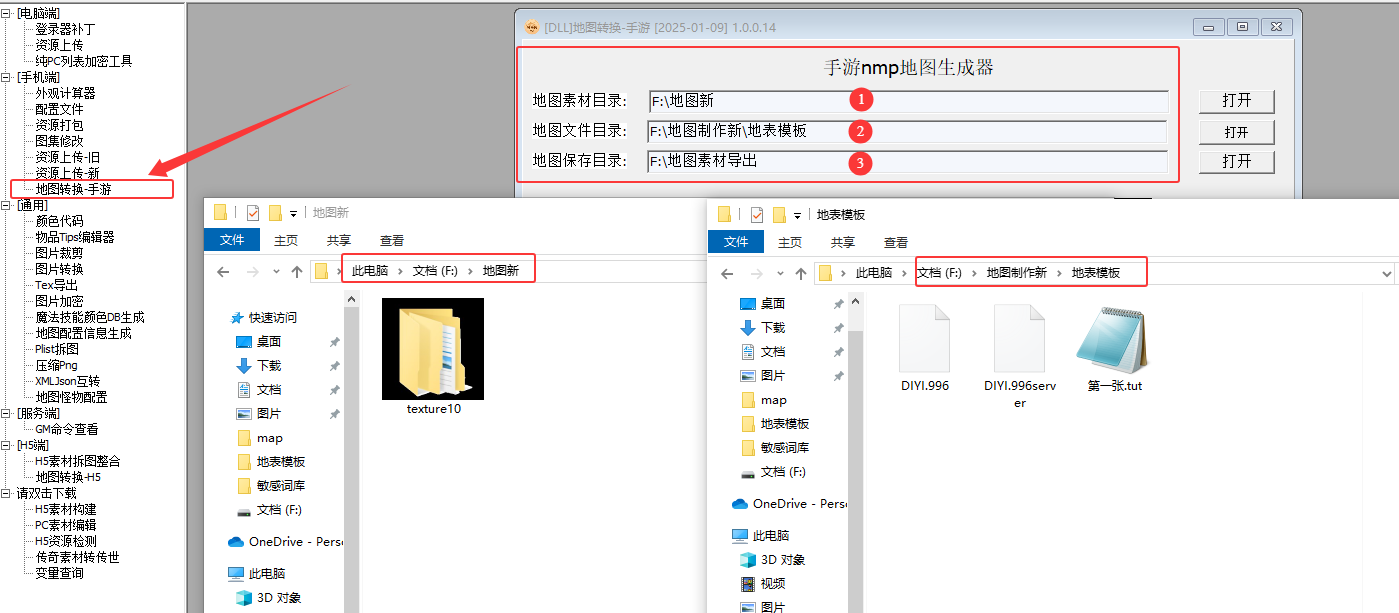
目录①:地砖素材目录为刚刚存放texture-Tiles的路径,注意工具内的地图素材目录填写的路径为texture的上一层目录
目录②:为存放.996 .996server的地表模板路径
目录③:为自定义的导出路径
注意:三个目录不要有子母文件夹关系,即应该为独立的路径,不存在嵌套。
2、 导出后在目录③可以看到内部存放打包好的map文件和地砖等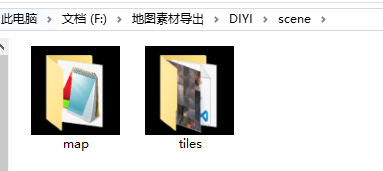
三、文件配置相关
1、 scene内生成的文件放入客户端dev\scene 目录下即可
2、 map文件夹内的 .nmp文件需要额外放入服务端(..Mir200\Map)内
3、 服务端Mapinfo.txt文件内配置地图信息,格式如下图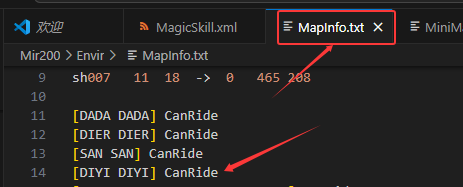
四、小地图配置
以上大地图文件配置完成,下面接着配置小地图文件配置
1、 小地图生成如下图位置,在工具-查看-缩略图-调整宽高-生成图片。最后需要通过外部工具转换为.jpg格式,放入客户端路径..\dev\scene\uiminimap,文件名需要是5位数字(不能超65535)。小地图.jpg素材也可以其他工具自行制作,放入对应文件内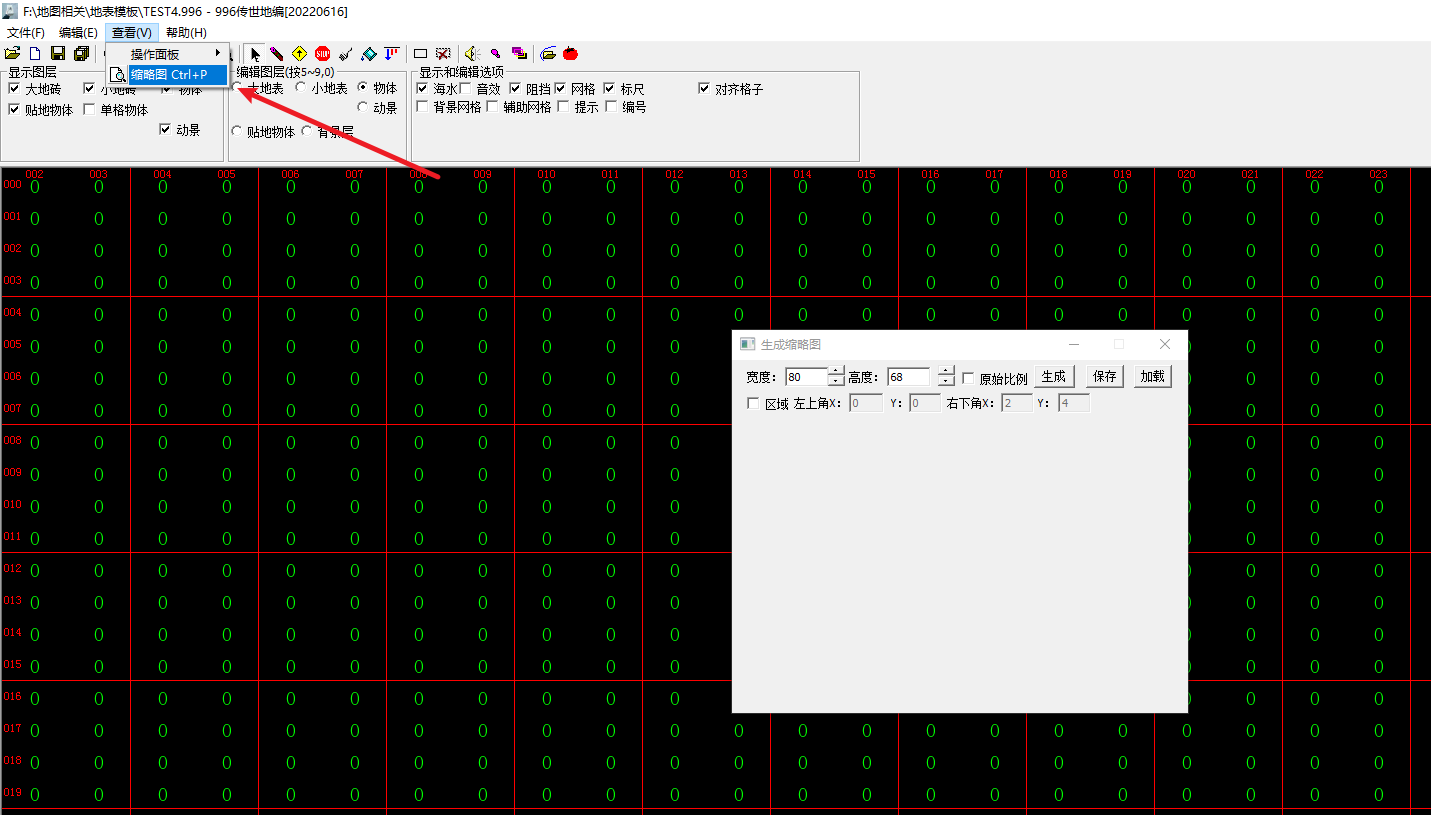
2、 最后需要配置MiniMap.txt文件,如下格式:大地图编号 小地图编号(小地图编号5位,不足的前面补0)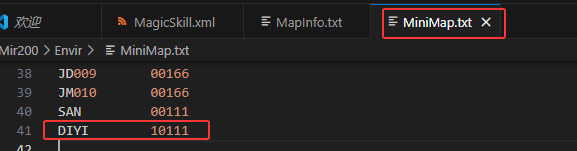
以上步骤完成后,重启引擎生效